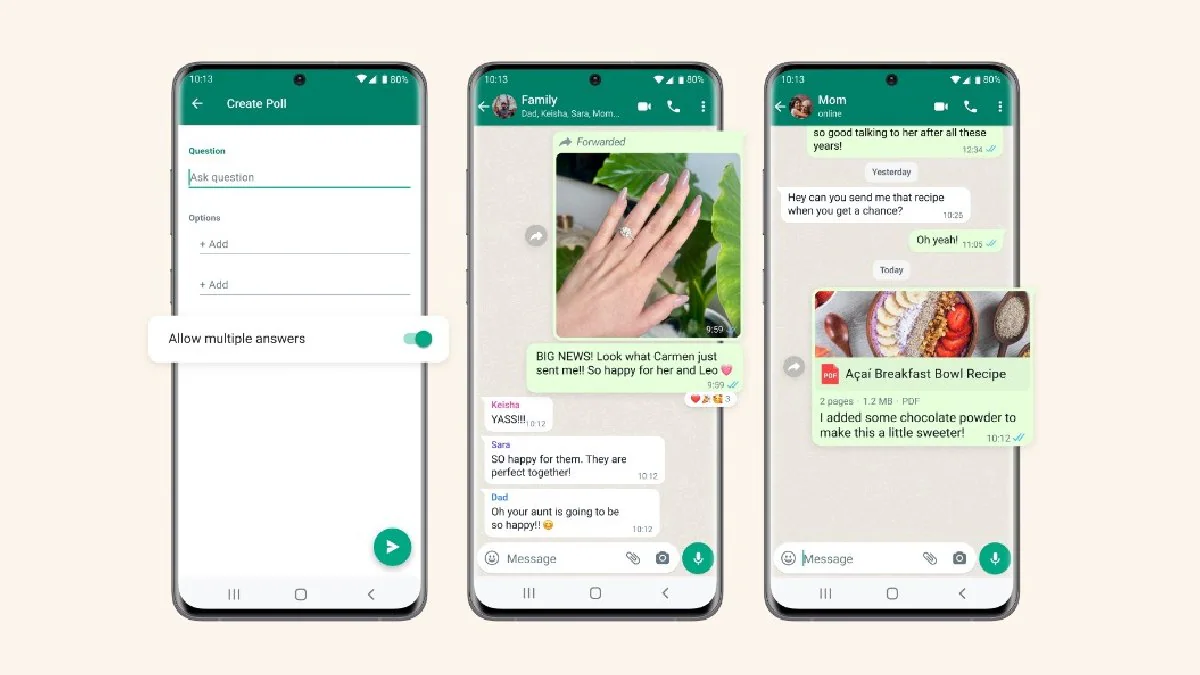
whatsappwindows版下载与使用指南:电脑版安装、设置与常见问题
如果你正在寻找“whatsappwindows版”,你大概率希望在电脑上更高效地收发消息、同步联系人与多设备沟通。相较于手机端,Windows 电脑的键盘输入更快、通知更醒目、文件传输也更顺手。本文将从安装获取、账号同步、隐私与安全、常见故障等方面,帮助你快速上手并稳定使用电脑版。
为什么选择 whatsappwindows版?更高效的沟通体验
使用“whatsappwindows版”最直观的优势在于效率。你可以直接在电脑上回复消息,减少频繁切换手机的时间成本;同时更方便处理长文本、表格内容和文档沟通。对需要多任务处理的用户而言,桌面端的通知与窗口管理也更友好。尤其在工作场景中,你可以把聊天与浏览器、办公软件并行完成。
此外,电脑版通常会与手机保持同步,信息不会“断层”。当你在电脑上阅读、回复后,手机端也能实时更新,让同一账号在不同设备上形成一致的沟通体验。对于经常跨设备使用 WhatsApp 的人,“whatsappwindows版”更像是一个稳定的桌面工作台。
whatsappwindows版获取与安装步骤:从下载到登录
要使用“whatsappwindows版”,关键是获取正确的安装来源并完成登录。建议优先从 WhatsApp 官方渠道下载对应的桌面客户端或支持的版本。下载完成后,运行安装包并按提示完成安装。不同系统版本的界面可能略有差异,但核心流程一致:同意协议、选择安装位置、等待完成即可。
安装后打开软件,你会看到二维码或登录提示。此时请在手机端打开 WhatsApp,进入“关联设备/Linked Devices”(不同系统菜单名称可能略有变化),选择“关联设备”,对准电脑端显示的二维码完成验证。验证成功后,你的账号信息、聊天记录会逐步同步到桌面端。首次同步可能需要几分钟,建议保持网络稳定。
账号同步与基础设置:消息、通知与多设备管理
完成登录后,建议你先检查同步状态与基础设置。以“whatsappwindows版”为例,你可以在设置菜单中调整通知样式、声音提醒和消息预览等选项,避免在会议或专注工作时被打扰。若你希望只在关键联系人推送提醒,也可以通过系统通知设置或软件内的个性化选项进行管理。
聊天方面,电脑版支持搜索联系人和历史消息,适合快速回溯对话内容。文件或图片在桌面端通常更易操作,你可以直接拖拽或通过界面选择发送。多设备管理同样重要:当你更换手机或电脑时,记得在手机端的关联设备里检查已连接设备,必要时解除旧设备连接以提升安全性。
隐私与安全要点:如何保护 WhatsApp 账号在 Windows 上的使用
使用“whatsappwindows版”涉及账号登录与设备关联,因此隐私与安全不可忽视。首先,确保你只在可信设备上扫码登录,避免在公共电脑或不受控环境使用。其次,建议在手机端开启 WhatsApp 的隐私设置,如两步验证(如你的版本支持)、隐私权限控制以及锁定屏幕的保护策略。
在电脑端,你也应配合 Windows 的账户安全措施,例如启用系统登录密码或使用 Windows Hello(若可用)。若你共享电脑,使用完应及时退出或锁定窗口,避免聊天内容被他人看到。同时,注意不要随意点击不明链接或来源可疑的文件,防止社工攻击或恶意文件风险。
此外,保持软件与系统更新能提升兼容性与安全性。建议定期检查客户端版本,并保持操作系统补丁处于最新状态,从而减少已知漏洞带来的威胁。
常见问题与故障排查:whatsappwindows版打不开、无法同步怎么办
在使用“whatsappwindows版”过程中,偶尔会遇到打不开、卡在加载、无法同步消息等情况。遇到问题时可以先从网络与登录状态入手:确认电脑网络正常,必要时重启路由器或切换网络;然后在手机端检查是否保持良好连接,关联设备是否仍处于“已连接”状态。
如果二维码无法识别或验证失败,通常与摄像头权限、网络稳定性或账号状态有关。你可以关闭并重新打开客户端,再次生成二维码;同时确保手机端关联设备流程正确完成。若聊天长期不同步,建议退出桌面端后重新登录,并等待同步完成。
对于“软件版本过旧”导致的兼容问题,也可以尝试更新客户端。若仍无解,可查看客户端是否有错误提示并记录关键信息,然后联系官方支持或在社区查找同类问题。保持耐心并按顺序排查,通常能快速恢复正常使用。
总结来说,“whatsappwindows版”能让你在 Windows 电脑上获得更高效、更顺畅的沟通体验。只要从官方渠道安装、正确关联设备、做好通知与隐私设置,并掌握基础故障排查方法,就能稳定享受桌面端带来的便利。