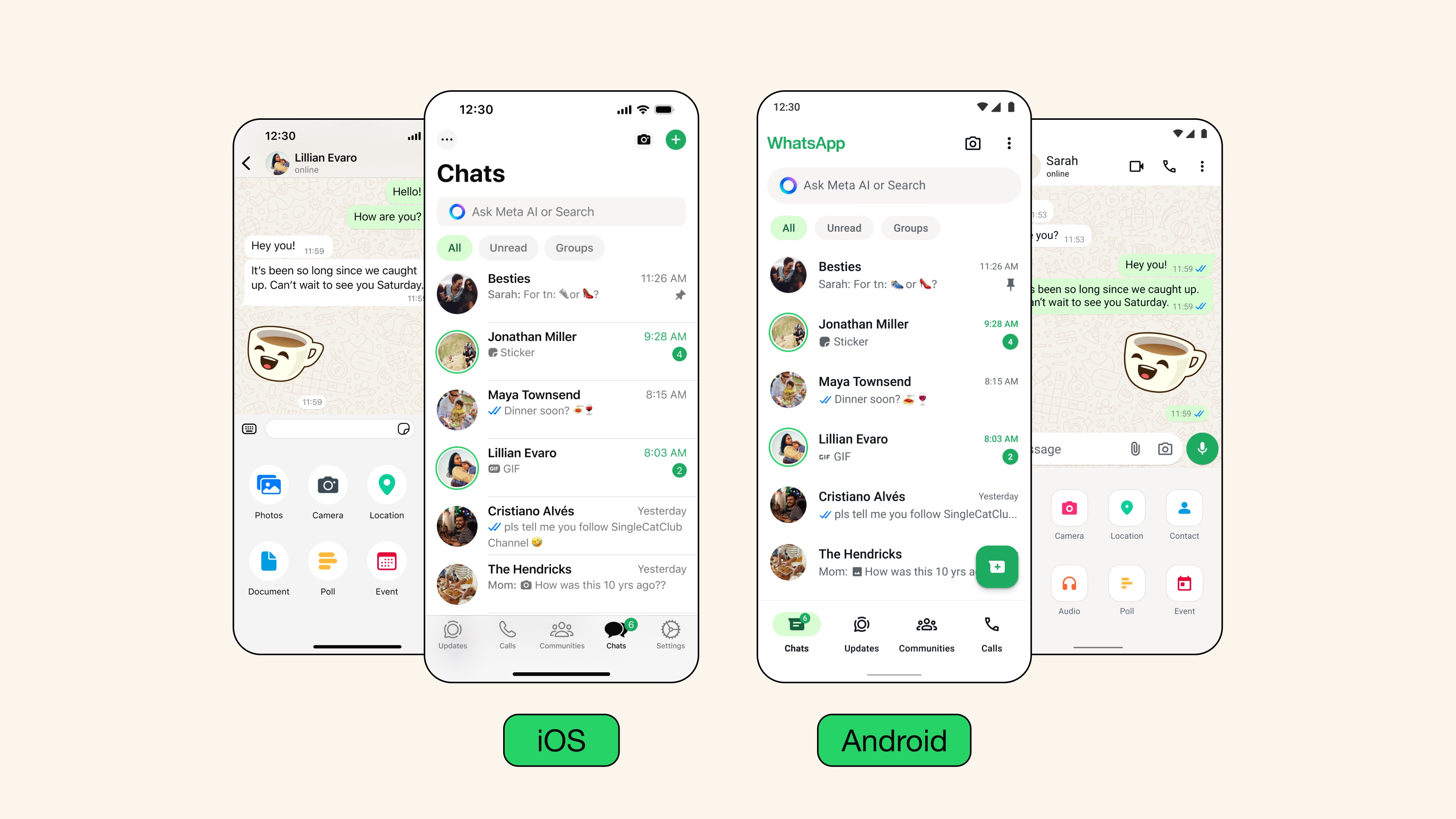
whatsapp 怎么登录:完整指南(手机与电脑端)
想知道“whatsapp 怎么登录”?其实流程并不复杂,但不同设备与网络环境会影响登录步骤。本文将从手机号码登录、验证码验证、设备切换与常见问题排查等方面,帮你快速完成 WhatsApp 的登录设置。无论你使用的是 Android、iPhone,还是电脑端(网页版/桌面版),都能找到对应操作。
whatsapp 怎么登录:准备工作与账号基础
在开始“whatsapp 怎么登录”之前,建议先准备好手机号与网络条件。WhatsApp 通常以手机号作为账号标识,因此你需要可接收短信或语音验证码的手机号码。确保手机有稳定网络,并授权 WhatsApp 读取短信/通知权限(如有提示)。如果你近期更换过手机号码或卡,可能需要先完成相关变更后再登录。准备好这些,就能显著降低登录失败的概率。
另外,若你要在新设备登录旧账号,需确认旧设备上的 WhatsApp 已完成备份(可选但推荐),以便迁移聊天记录。若你不介意聊天记录丢失,也仍可直接完成注册登录。总体来说,只要手机号可用、网络稳定,“whatsapp 怎么登录”的核心就已经满足。
手机端怎么登录 WhatsApp:验证码验证步骤
手机端是最常见的方式,也是许多人搜索“whatsapp 怎么登录”的原因。打开 WhatsApp,选择“同意并继续”,输入你的手机号码(务必选择正确国家区号)。随后系统会发送验证码到你的手机。你可以选择短信验证码或语音验证码接收方式。收到验证码后输入完成验证,即可进入下一步设置,如选择姓名与头像。
注意,如果验证码没有及时到达,可能是网络信号弱或短信通道延迟。你可以稍等片刻后选择“重新发送验证码”。若仍失败,建议检查手机的短信服务是否正常、是否开启了短信拦截或黑名单。完成验证后,你就已经成功登录并进入 WhatsApp 主界面。
在电脑端怎么登录:网页版与桌面版流程
很多用户会问:whatsapp 怎么登录到电脑?WhatsApp 支持通过“网页版”或“桌面应用”使用,但通常需要先在手机完成主账号登录。电脑端的登录方法是扫码验证。打开 WhatsApp Web 或 WhatsApp Desktop 后,会显示二维码。此时切换回手机,打开 WhatsApp,在“设置/设备”中找到“链接设备/已链接设备”,选择“链接新设备”。对准二维码即可完成登录。
需要注意的是:电脑端登录并不等同于独立注册,它依赖你的手机作为账号来源。手机端保持联网通常更稳定。如果你遇到二维码无法加载或扫描失败,可以尝试更换网络、刷新页面、清理浏览器缓存,或重新生成二维码。
换手机/多设备登录:如何避免登录中断
当你更换新手机或想在多台设备上使用 WhatsApp 时,“whatsapp 怎么登录”的策略会略有不同。对于换机场景,建议先在旧手机上完成备份(Android 可在设置中找到备份选项;iPhone 则可通过 iCloud 相关设置完成备份)。备份完成后,将新手机的 WhatsApp 安装并登录同一个号码,再根据提示恢复聊天记录。
如果你希望在多设备同时使用,WhatsApp 的“链接设备”功能可实现,但具体支持与版本相关。尽量使用官方更新版本,确保“已链接设备”菜单可见。若发生登录中断,常见原因包括手机网络不稳定、链接设备超时、权限被限制等。逐一检查可快速恢复。
whatsapp 怎么登录失败?常见问题与快速排查
登录失败是最常见的困扰之一,尤其是当你搜索“whatsapp 怎么登录”但却无法完成验证码验证。首先检查手机号输入是否包含正确区号与格式。其次确认手机能否接收短信/语音验证码,避免被拦截或被运营商限制。若验证码多次失败,可等待一段时间再重试,避免触发系统风控。
此外,网络环境也会影响登录。建议切换 Wi-Fi 或移动数据,关闭异常代理/加速器后再尝试。若在电脑端遇到扫码失败,优先更新浏览器、刷新页面,确保摄像头权限正常。最后,如果你怀疑账号被异常使用,系统可能会要求更严格验证,此时耐心按提示操作通常能解决问题。
掌握以上步骤后,你基本就能完成“whatsapp 怎么登录”的全流程:先准备号码与网络,再完成手机验证码验证,必要时在电脑端通过扫码链接设备;换机时做好备份与恢复;登录失败则从手机号、验证码、权限与网络排查入手。只要操作得当,WhatsApp 的登录体验会非常顺畅。